Quote Relay — User Guide
使い方ガイド
メールで届いた見積依頼が、メーカーへの相見積もり・回答の取込・いいとこ取り・
見積書の送付まで、この1つの画面で完結します。
このガイドは実演動画と同じ順番で構成されています。動画とあわせてご覧ください。
🎬 実演動画(音声ナレーションつき・約2分): quote-relay-lp.vercel.app
Quote Relay — AI営業サポート「ラボさん」
1
Overview
仕事の流れ — 全部で6ステップ
画面上部のステップ表示に沿って左から右へ進むだけです。どの画面からでも前後に戻れます。
1案件を受け取るお客様の見積依頼メールが自動で案件になります。手動作成もできます。
2図面を確認する図面PDFが1枚ずつ整理されます。部品名・数量・マーキングをここで。
3メーカーへ依頼図面ごとに送り先を選んで、依頼メールを一括送信します。
4回答を受け取る返信は自動で取り込まれ、AIが単価・納期を読み取ります。
5いいとこ取り図面ごとに最安を自動採用。粗利率を決めて売価をつくります。
6見積書を送るfreee連携でワンボタン見積書。図面を添えてお客様へ送信。
💡 受注したら「発注書」もこの画面から。採用したメーカーへ、図面つきでそのまま送れます。
Quote Relay — AI営業サポート「ラボさん」
2
Step 1
案件を受け取る — メールが自動で案件になる
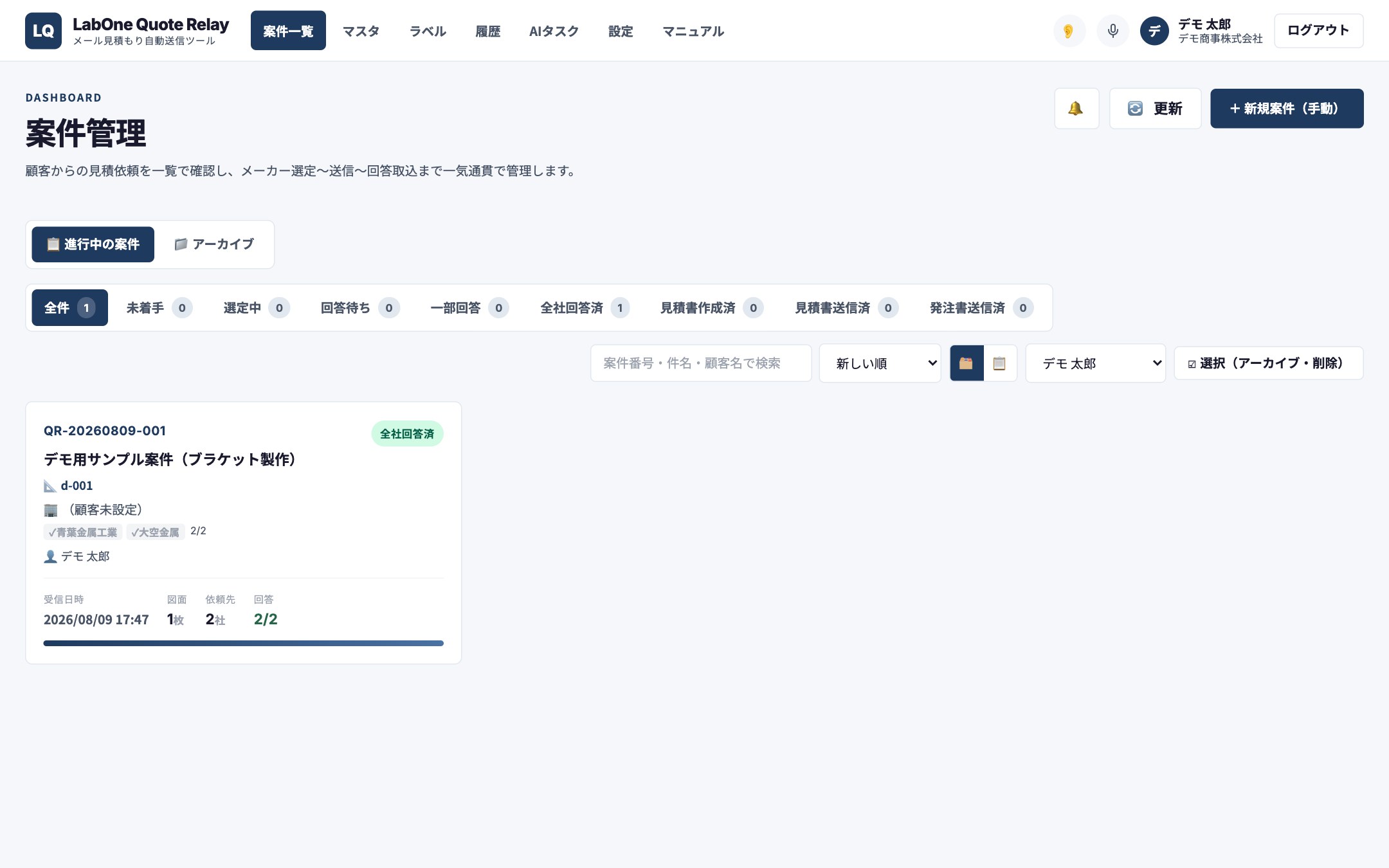
- お客様からの見積依頼メールは自動で案件になり、図面も取り込まれます
(Outlookの「見積依頼」フォルダに入れたメールが対象)
- 一覧には回答状況(2/2社など)・担当者・締切が並びます。状況タブで絞り込みできます
- 紙やFAXの依頼は「+新規案件(手動)」から。図面はドラッグ&ドロップやCtrl+Vの貼り付けでOK
- 終わった案件はアーカイブへ。検索はいつでもできます
💡 メーカーからの回答・お客様の受注連絡は、フォルダに入れなくても受信トレイから自動で取り込まれます。
Quote Relay — AI営業サポート「ラボさん」
3
Step 2
図面を確認する — 部品名・数量・マーキング
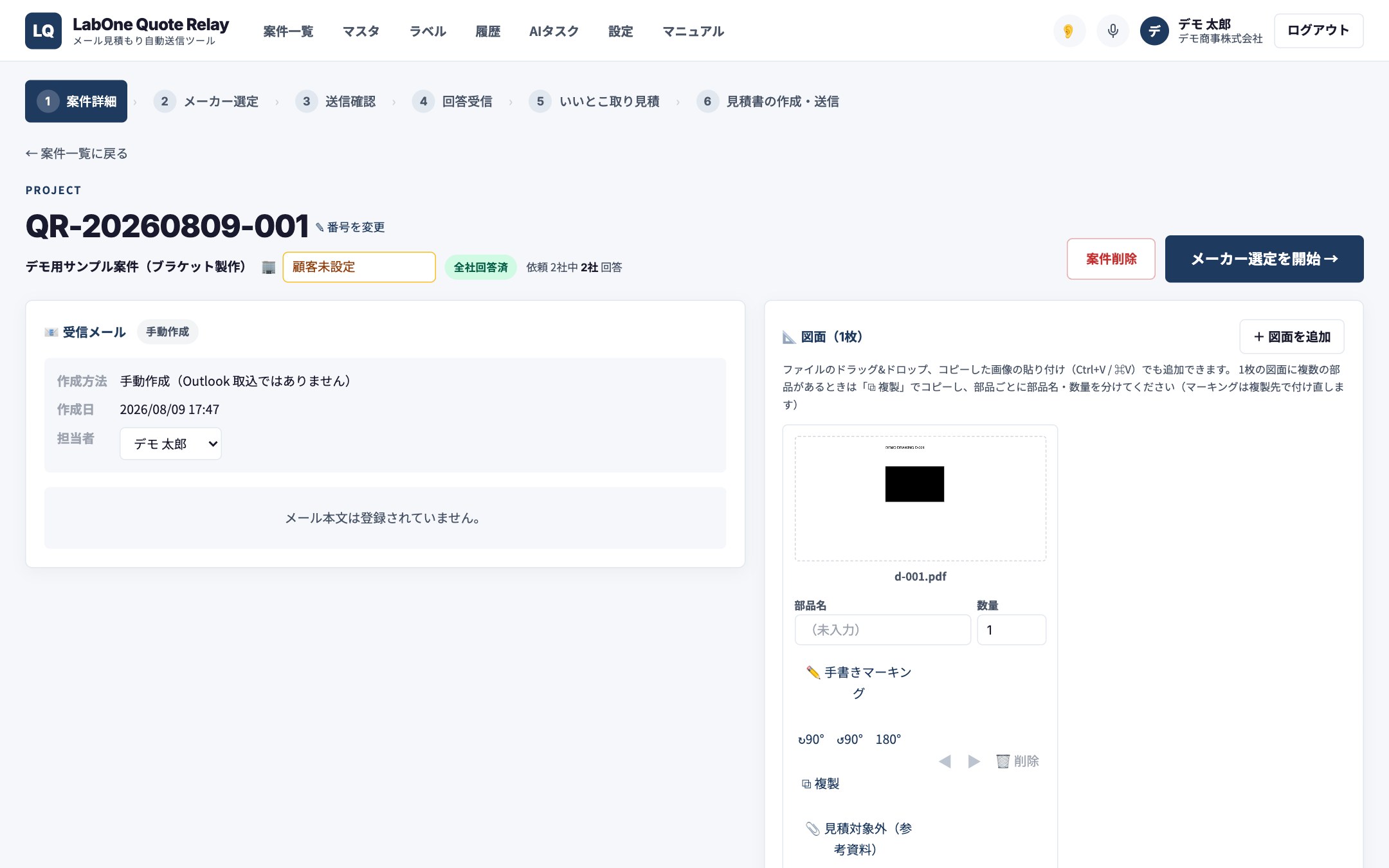
- 図面PDFは1枚=1図面に自動で分かれ、図番・品名はAIが読み取ります
- 数量はカードで直接入力。向きが違う図面は回転(↻90°/↺90°/180°)
- ✏️ 手書きマーキングで、メーカーに見てほしい箇所を蛍光マーカー・▭ 四角囲み・文字で指示できます(タブレット対応)
- 1枚に部品が2つあるときは⧉ 複製して部品ごとに分けます
- カード右下の◀ ▶で図面の並び順を変更。この順で見積書にも並びます
Quote Relay — AI営業サポート「ラボさん」
4
Step 3
メーカーへ依頼する — 選んで一括送信
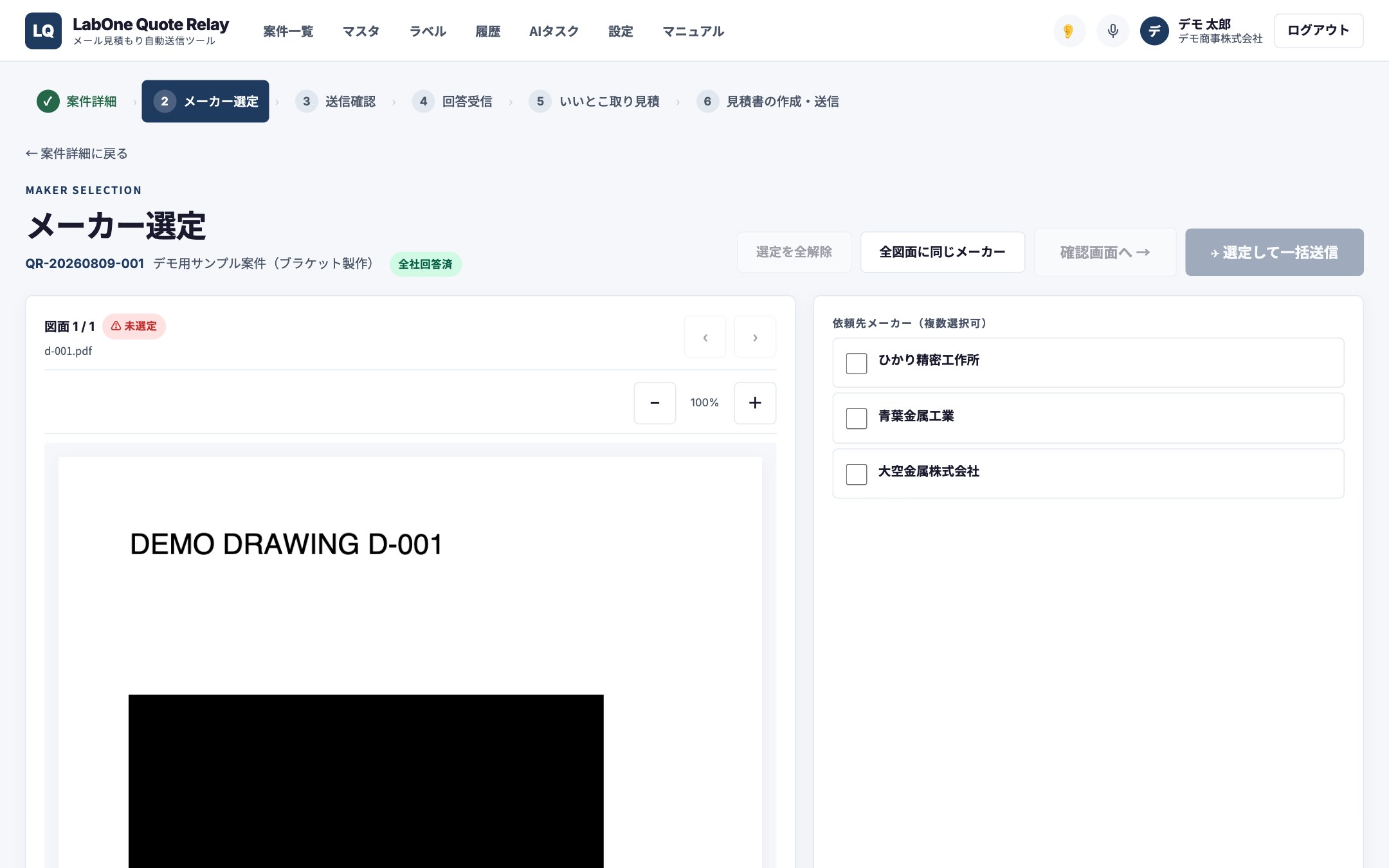
- 図面ごとに依頼先メーカーにチェックを入れるだけ。「全図面に同じメーカー」ボタンもあります
- 宛先・件名・本文・図面の添付は自動で用意されます。送信前に確認画面でチェック
- 依頼メールには案件番号が入り、メーカーの返信は自動でこの案件に紐づきます
- 回答が遅いメーカーには催促メールをワンクリックで送れます
💡 送信は営業担当ご本人のメールアドレス名義。送信済みメールはOutlookの「送信済みアイテム」にも残ります。
Quote Relay — AI営業サポート「ラボさん」
5
Step 4
回答を受け取る — 転記ゼロで自動読み取り
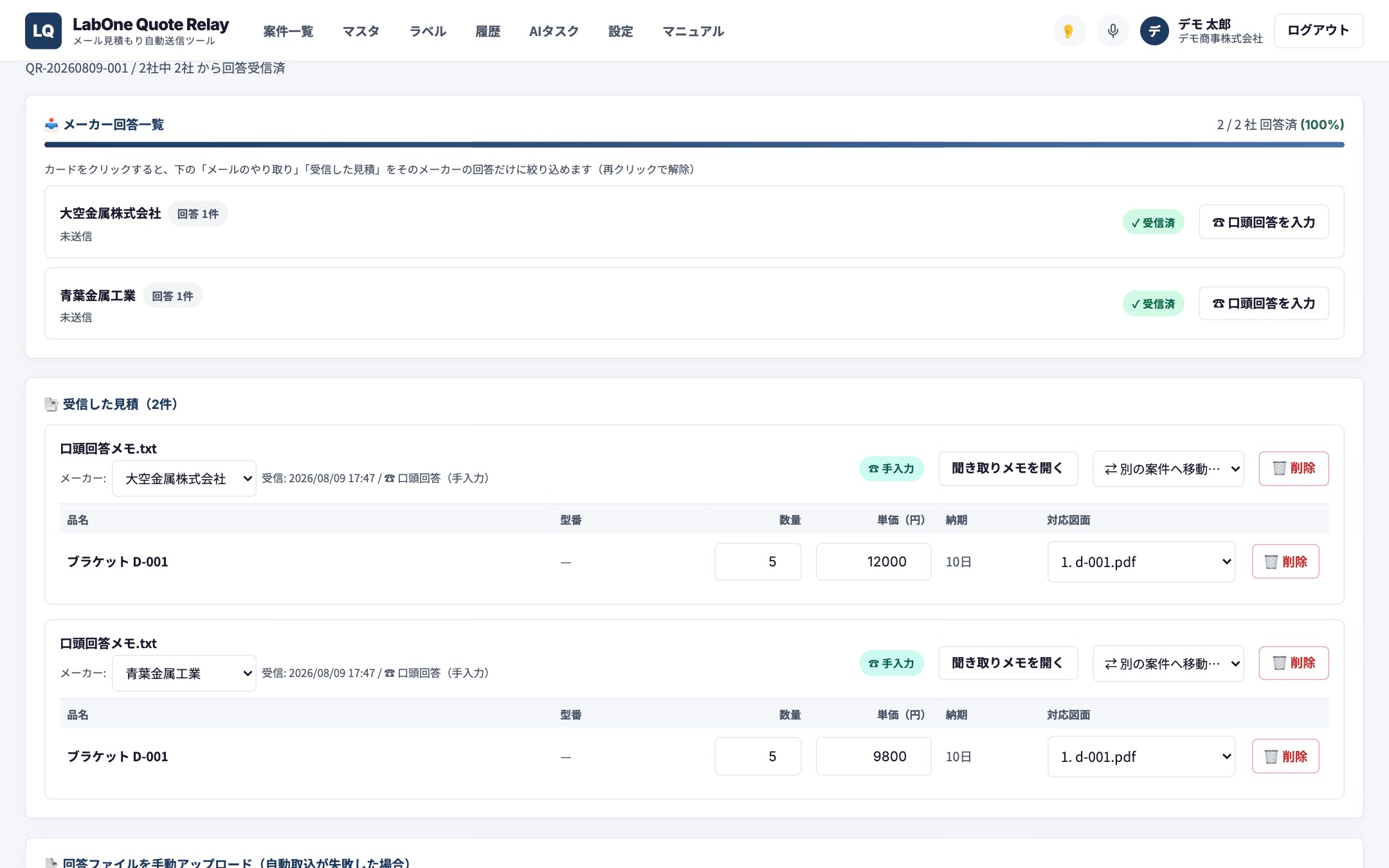
- メーカーからの回答メール(PDF・Excel・スキャン画像・本文だけの回答も)は自動で取り込まれます
- AIが単価・納期を読み取り、元のPDFと並べて確認できます。読み違いはその場で修正
- 電話や口頭でもらった回答は「口頭回答の入力」から登録できます
- 見積書を送った後から届いた安い回答には📩マークが付き、見落としを防ぎます
Quote Relay — AI営業サポート「ラボさん」
6
Step 5
いいとこ取り — 最安を自動採用して売価をつくる
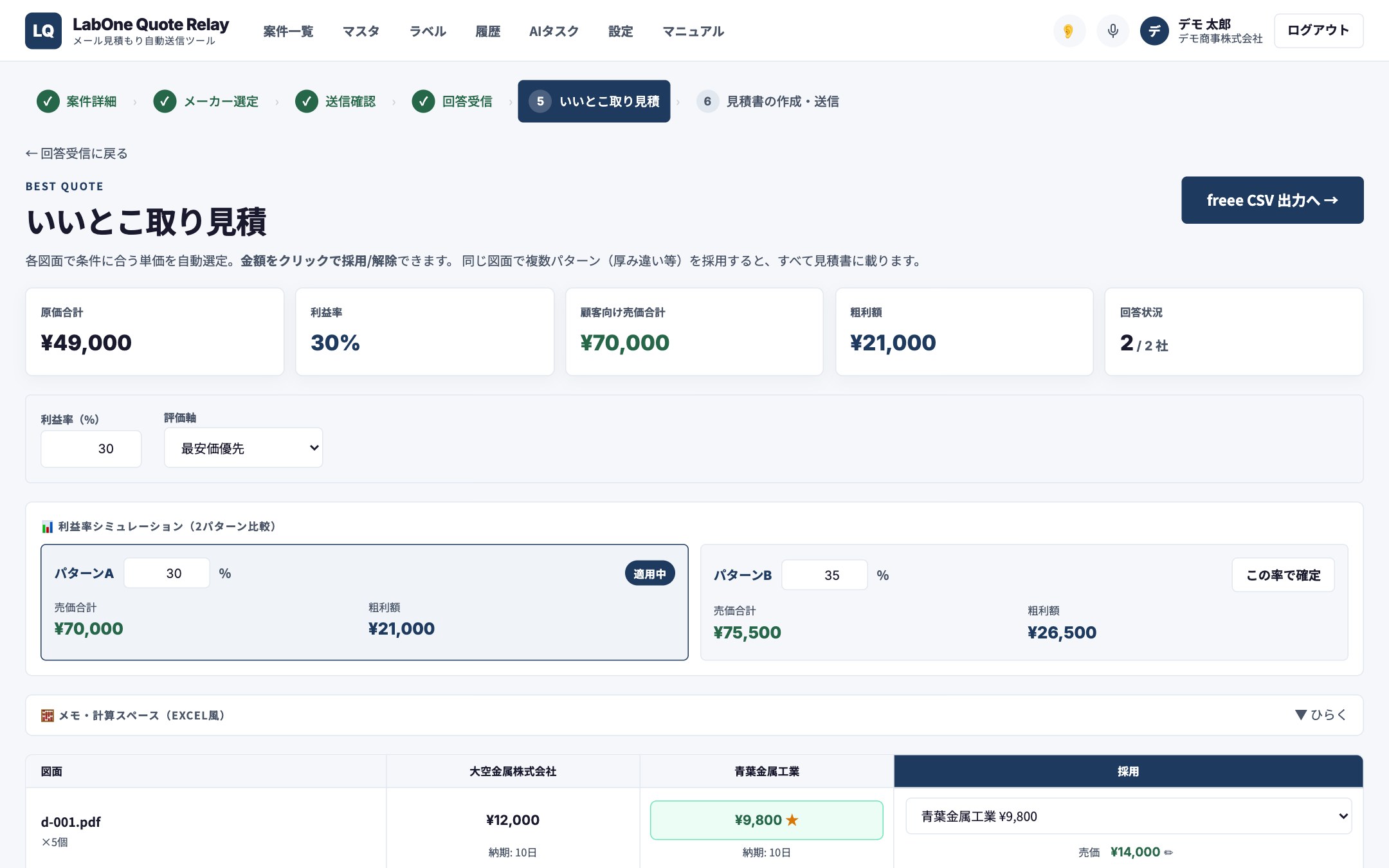
- 図面ごとに一番安いメーカーを自動で採用。金額クリックで採用/解除を切り替えられます
- 利益率(%)を入れると顧客向け売価と粗利額が即計算。2パターン比較もできます
- 原価合計・売価合計・粗利がカードで一目瞭然
- 採用は見積書送信時に固定されるので、後から届いた回答で勝手に変わりません
Quote Relay — AI営業サポート「ラボさん」
7
Step 6
見積書を送る — freeeでワンボタン
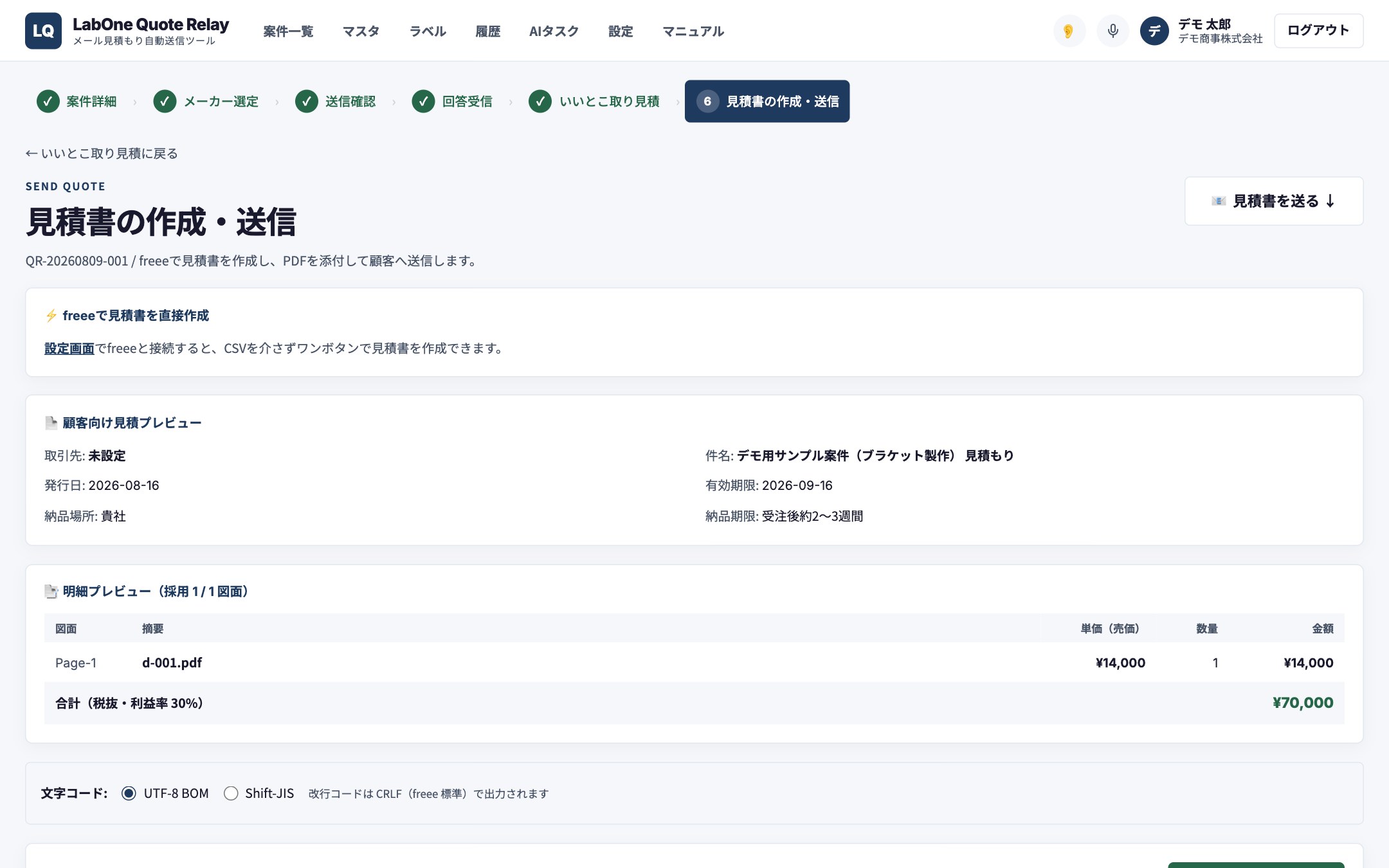
- いいとこ取りの結果から顧客向け見積書を作成。freee接続ならワンボタン、未接続でもCSV出力できます
- 「見積書を送る」でPDFを添付してお客様へメール送信。図面の同送も選べます
- 送った書類と宛先は送受信履歴に残り、いつでも見返せます
💡 「書式そのまま導入」なら、今お使いの見積書・発注書のレイアウトをそのまま再現します。
Quote Relay — AI営業サポート「ラボさん」
8
After Order
受注したら — 受注の自動検知と発注書
📬 受注連絡は自動で検知
送った見積書へのお客様の返信は「受注連絡」として自動検知され、案件に赤い受注バナーが出ます。
アーカイブ済みの案件でも検知されるので、後日の発注依頼も見逃しません。
📦 発注書もワンボタン
採用したメーカーへの発注書を自動作成し、図面つきでそのまま送信。
設計変更で図面が変わったときは、PCから変更後の図面に差し替えて送れます。
🔁 もう1社の回答を待ちたい・やり直したいとき
「見積書作成済」の案件は「↩ 回答状況へ戻す」でいつでも前の段階に戻せます。
後から安い回答が届いたら、いいとこ取りをやり直して再送信できます。
Quote Relay — AI営業サポート「ラボさん」
9
Voice
声で操作する — AI営業サポート「ラボさん」
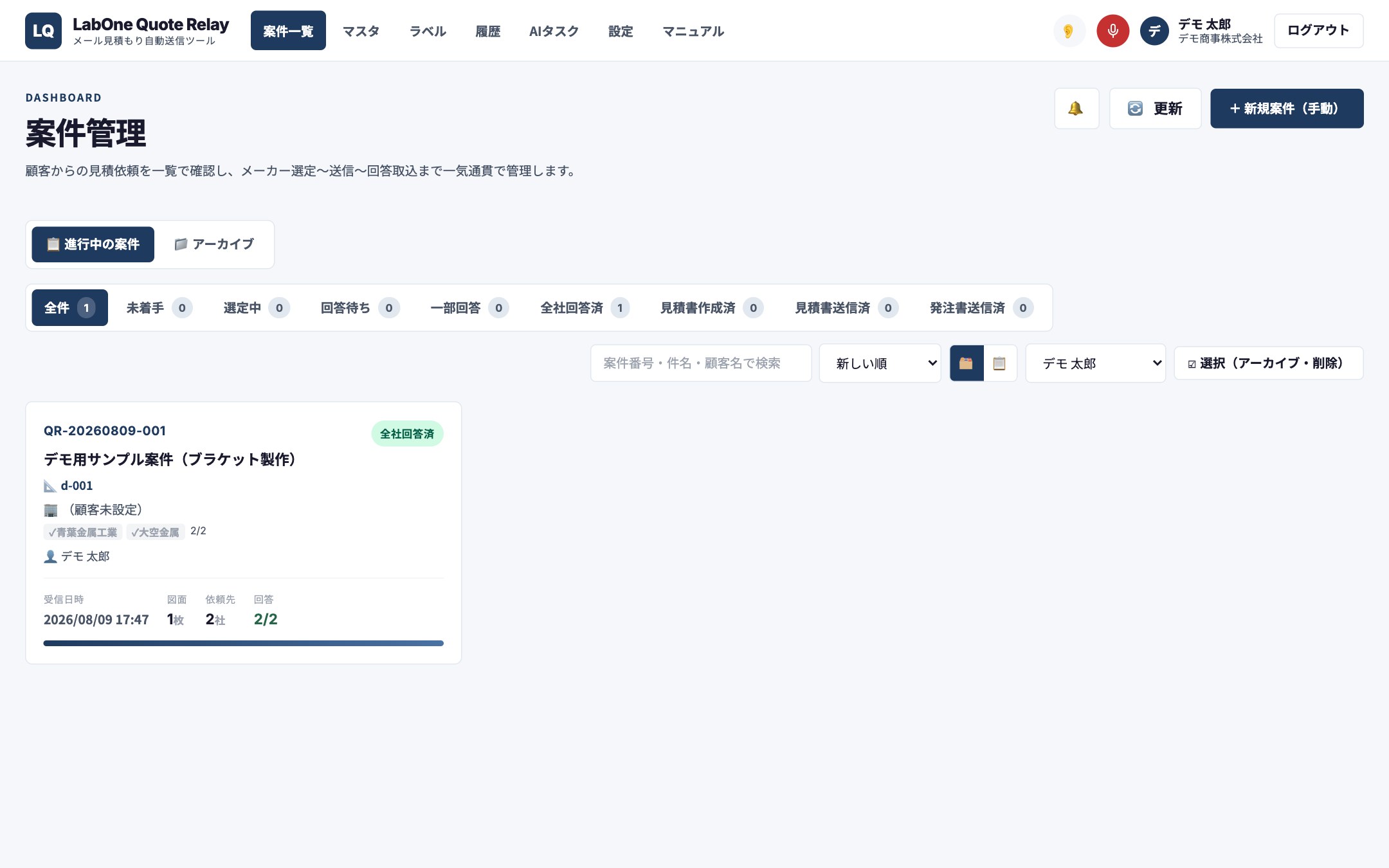
- 画面右上の🎙 マイクボタンを押して話しかけるだけ。「ラボさん」と呼びかけても起動します
- 例:「大空金属に見積依頼して」「この案件の回答状況は?」「見積書を作って」
- 画面の移動・検索・依頼送信・状況の読み上げまで、手がふさがっていても仕事が進みます
- 聞き取りにくい専門用語・社名は使うほど賢くなります(自社のマスタを参照して補正)
Quote Relay — AI営業サポート「ラボさん」
10
Mail
メールは、いつものアドレス1本でOK
🔗 Outlook(Microsoft 365)を接続するだけ
設定画面の「接続する」を押して自分のアカウントでサインインすれば完了(1人2分)。
見積用の専用アドレスを作る必要はありません。
📥 仕分けルールの設定は不要
メーカーの回答・催促への返信・受注連絡は、受信トレイに届いたまま自動で取り込まれます。
Outlook側のフォルダ分け設定はいりません。
📂 新しい依頼メールだけ、フォルダへ
新規の見積依頼を案件にしたいときだけ、「見積依頼」フォルダ(自動作成)へドラッグするか、
案件一覧の「受信トレイから手動取込」を使います。
✉️ メールは全て自社に残る
送信は本人名義で「送信済みアイテム」に、受信は受信トレイにそのまま残ります。
ツールがメールを外に持ち出すことはありません。
Quote Relay — AI営業サポート「ラボさん」
11
Support
困ったときは
📖 アプリ内マニュアル
画面上部の「マニュアル」に、よくある質問と操作クリップ動画をまとめています。
「1枚の図面に部品が2つある」「回転したい」「並び順を変えたい」などはここで解決できます。
🎧 ラボさんに聞く
マイクボタンを押して「〜のやり方を教えて」と話しかけると、その場で答えます。
✉️ サポート窓口
解決しないときはメールでご連絡ください: stakai@tribe-base.com(翌営業日までに回答)。
導入後1ヶ月は週1回の伴走ミーティングつきです。
Quote Relay — AI営業サポート「ラボさん」
12